Tampilkan postingan dengan label Aplikasi Absensi. Tampilkan semua postingan

Fingerspot.io Cloud vs Desktop: Perbedaan dan Cara Keduanya Bekerja Sama

Transformasi Absensi Modern: Mengenal Fingerspot.io Web dan Fingerspot Versi Desktop

Di era kerja hybrid dan serba digital, pengelolaan absensi karyawan tidak lagi cukup hanya dengan mesin ceklok manual. Fingerspot.io hadir sebagai solusi absensi berbasis cloud yang memungkinkan pemilik bisnis memantau kehadiran karyawan di mana saja dan kapan saja.

Namun, tahukah Anda bahwa ekosistem ini memiliki dua komponen utama, yaitu platform Web Cloud dan Aplikasi Desktop? Mari kita bedah fungsinya masing-masing.

1. Apa itu Fingerspot.io (Web Cloud)?

Fingerspot.io adalah platform pusat berbasis web (SaaS) yang berfungsi sebagai "otak" dari sistem manajemen SDM Anda. Semua data absensi dari berbagai cabang atau lokasi disimpan secara terpusat di sini.
Fitur Unggulan di Fingerspot.io:

Akses Real-Time: Pantau data kehadiran karyawan secara langsung melalui dashboard web atau aplikasi ponsel.

Multi-Lokasi: Cocok untuk perusahaan dengan banyak cabang karena semua data tersinkronisasi ke satu akun.

App FiO: Karyawan bisa melakukan absensi via ponsel (GPS/Selfie) yang sangat berguna untuk tim lapangan atau Work From Home (WFH).


Pengolahan Gaji (Payroll): Perhitungan gaji, lembur, dan potongan otomatis berdasarkan data absensi yang akurat.

2. Apa itu Fingerspot.io Desktop?

Meskipun sistem cloud sangat fleksibel, banyak perusahaan yang masih mengandalkan mesin absensi fisik (biometrik/sidik jari) di kantor. Di sinilah Fingerspot.io Desktop berperan.

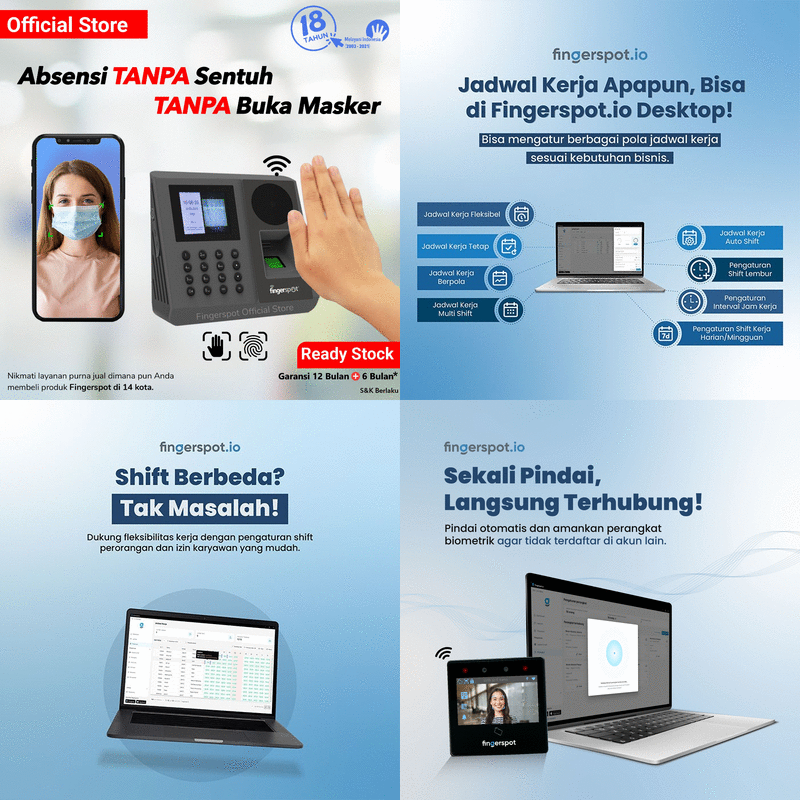
Fingerspot.io Desktop adalah perangkat lunak yang diinstal pada komputer/laptop yang berfungsi sebagai jembatan (bridge) antara mesin absensi fisik dengan server cloud Fingerspot.io.
Fungsi Utama Versi Desktop:

Sinkronisasi Data Mesin: Mengambil data log dari mesin absensi fisik dan mengunggahnya secara otomatis ke akun Fingerspot.io Anda di internet.

Manajemen User di Mesin: Membantu admin untuk mendaftarkan jari atau wajah karyawan ke mesin langsung dari komputer.

Backup Lokal: Menyimpan salinan data absensi di komputer lokal sebagai cadangan tambahan.

Mengapa Menggunakan Keduanya?

Sinergi terbaik tercipta saat Anda menggabungkan keduanya. Anda bisa menggunakan Fingerspot.io Desktop untuk mengelola mesin sidik jari di kantor pusat, sementara karyawan lapangan tetap bisa absen menggunakan aplikasi FiO di ponsel mereka. Semua data tersebut akan bermuara di satu laporan yang sama di dashboard Fingerspot.io.
Kesimpulan

Dengan Fingerspot.io, manajemen absensi menjadi lebih transparan, efisien, dan bebas manipulasi. Apakah Anda ingin beralih sepenuhnya ke cloud atau tetap menggunakan mesin fisik dengan dukungan aplikasi desktop, Fingerspot memiliki solusinya.

baca selanjutnya =====>> >>

Fingerspot.io Desktop & Cloud: Mana yang Anda Butuhkan untuk Bisnis?

    Dalam dunia manajemen SDM, memilih sistem absensi yang tepat adalah kunci efisiensi. Fingerspot, sebagai salah satu pemimpin pasar di Indonesia, menawarkan dua ekosistem utama: Fingerspot.io Desktop dan Fingerspot.io Cloud.

Banyak pemilik bisnis bingung menentukan mana yang lebih baik. Mari kita bedah perbandingannya agar Anda bisa memilih sesuai kebutuhan spesifik bisnis Anda.

Fingerspot.io Desktop: Kendali Penuh di Genggaman

Aplikasi ini berbasis komputer yang dirancang untuk pengolahan data absensi secara mendalam tanpa harus selalu bergantung pada koneksi internet publik untuk operasional hariannya.

Paling Cocok Untuk: Bisnis dengan satu lokasi kantor pusat, pabrik, atau toko ritel tunggal.

Keunggulan Utama:
  • Fitur Penjadwalan Kompleks: Sangat andal dalam menangani berbagai pola jadwal kerja, mulai dari fixed shift, auto shift, hingga multi-shift yang rumit.
  • Sinkronisasi Lokal: Mendeteksi mesin absensi dalam jaringan WiFi/LAN yang sama secara otomatis tanpa perlu input manual IP Address.
  • Keamanan Data Internal: Data tersimpan di infrastruktur komputer Anda sendiri, memberikan rasa aman bagi perusahaan yang memiliki kebijakan privasi ketat.

Fingerspot.io Cloud: Fleksibilitas Tanpa Batas

Sistem ini berbasis cloud computing yang memungkinkan Anda memantau kehadiran dari mana saja dan kapan saja melalui web browser atau aplikasi mobile.

Paling Cocok Untuk: Bisnis dengan banyak cabang, perusahaan dengan karyawan lapangan (sales/kurir), atau sistem kerja remote/WFH.

Keunggulan Utama:
  • Monitoring Real-Time: Begitu karyawan melakukan scan di mesin atau ponsel, data langsung masuk ke dasbor admin saat itu juga.
  • Absensi GPS & Selfie: Karyawan bisa absen lewat ponsel (Aplikasi FiO) dengan verifikasi lokasi GPS dan foto, sangat efektif untuk mencegah kecurangan di luar kantor.
  • Tanpa Maintenance Server: Anda tidak perlu memikirkan biaya perawatan server fisik karena semua dikelola oleh penyedia layanan.

Mana yang Anda Butuhkan?

Pilih Fingerspot.io Desktop Jika: Anda adalah pemilik UMKM atau pabrik dengan ratusan karyawan di satu lokasi tetap, membutuhkan pengaturan shift yang sangat mendalam, dan lebih nyaman mengelola data secara luring (offline) di kantor.

Pilih Fingerspot.io Cloud Jika: Bisnis Anda berkembang pesat, memiliki tim yang sering bekerja di luar kantor, atau Anda adalah pemilik bisnis yang ingin memantau kehadiran karyawan langsung dari ponsel sambil bersantai di rumah.

Tips Pro: Anda sebenarnya bisa menggabungkan keduanya. Hubungkan Fingerspot.io Desktop dengan layanan Cloud untuk mendapatkan fitur penjadwalan yang kuat di kantor sekaligus kemudahan pemantauan real-time lewat aplikasi mobile.
baca selanjutnya =====>> >>

Download Aplikasi Absensi

Download Aplikasi dan Brosur Sidik Jari


Assalamualaikum sahabat sidik jari
Berikut gudang download aplikasi/ software/ program absensi sidik jari, mesin absensi, dan akses kontrol/ kunci pintu sidik jari.

Aplikasi/ Software/ Program 

  1. Fingerspot.io Desktop v.1.4.2 (27 Desember 2025) Aplikasi ini untuk mesin absensi merek fingerspot dan merupakan aplikasi yang resmi dipakai sekarang. Support untuk seri2 revo, vivo, dan vida. 
  2. Fingerspot Time Management (FTM) Versi 4.4 (22 November 2021) File download berisi master software/aplikasi FTM V4.4. Pada versi 4.4 ini sudah ditambahkan fungsi agar tetap bisa terkoneksi dengan mesin yang Serial Number di mesin awalannya FI0, F10, F1O, FlO, Fl0. Sehingga tidak perlu minta aktivasi ulang atau permintaan ubah Serial Number di mesin. Program mesin absensi sidik jari dan wajah brand FINGERSPOT, untuk seri : Deskpro Series, Compac Series, Matrix Series, Logic Series, Premier Series, Enterprise 2000C, FT200 series, FT300N Series, Power Series, Solid Series, Elite Series, Elegant Series, Multimedia Series, Facepro 200 Series, Facepro 300 Series, Hybrid Series, UareU 4500 Series, UareU Isafe 4500, semua Revo Series dengan Update aktivasi.
  3. Setup Fingerspot Personnel Versi 7.3 (update 23 Mei 2024) Pada Setup Fingerspot Personnel Versi 7.3 ini sudah di sediakan fitur Reminder Maintenance Database saat membuka aplikasi. Selain Fitur Reminder tentunya masih ada Pengembangan yang lain. Pastikan Aplikasi Fingerspot Personnel Anda sudah menggunakan versi Setup terbaru. Program mesin absensi sidik jari dan wajah brand FINGERSPOT , untuk seri : Revo Series dan Neo Series
  4. Kana 1.0.0.8 ( update 28 februari 2016 ) Program mesin absensi sidik jari dan wajah brand FINGERSPOT, untuk seri : SF-1000CNB, SFA-1000, FR-500CN, SF-500CN
  5. Fingerspot Akses Kontrol V 1.0 ( update 25 agustus 2015 ) Program mesin absensi sidik jari dan wajah brand FINGERSPOT, untuk seri : RF100 Series, FT200 Series, FT 300N Series, Elite Series, Elegant Series, Multimedia Series, Facepro 200 Series, Facepro 300 Series, Hybrid Series
  6. Attendance Management V 4.8.5 ( update juni 2012 ) Program mesin absensi sidik jari dan wajah brand Fingerspot, Solution, Secure, Magic, Mbio, Magic, Primatech
  7. Attandance Management Solution Program khusus untuk merek solution
  8. Fingerspot Absensi Sekolah V.1.2 ( Juni 2017 ) Program mesin absensi sekolah khusus untuk siswa dan guru, dan hanya bisa dengan mesin absensi FINGERSPOT dan KANA, sementara hanya untuk seri Kana SF-1000CNB, dan Fingerspot Neo 151NC
  9. Fingerprint Attandance System Non Multimedia. Program mesin absensi sidik jari brand Time Tech dan Timetronik, untuk seri : FP2100, FP 2200, FP2300, FP 2500, FP 2600, T66, T66+, T88, T88+, F8, F10, F10+, F20, F20+
  10. ZKteko time. Program khusus untuk merek ZKTeko

User Guide Aplikasi/ Software/ Program


  1. User's_Guide_Fingerspot Time management (FTM)
  2. User's_Guide_Fingerspot Personnel
  3. User's_Guide_Kana
  4. User's_Guide_Attendance Management V1.1
  5. User's_Guide_Easy Link SDK Versi 1.0.0.1 ( Februari 2016 ) 
  6. User's_Guide_Revo_Duo_158-BNC (diskontinue produk)
  7. User's_Guide_Livo_151-B (diskontinue produk)
  8. User's_Guide_NEO_A-152_NC (diskontinue produk)
  9. User's_Guide_Revo FF-153BNC (diskontinue produk)
  10. User's_Guide_Revo_151BNC (diskontinue produk)
  11. User's_Guide_Revo_D-152B (diskontinue produk)
  12. User's_Guide_Revo_FF-157NB (diskontinue produk)
  13. User's_Guide_Revo-155BNC (diskontinue produk)
  14. Users_Guide_Revo-156BNC (diskontinue produk)
  15. Users_Guide_Revo 161B (diskontinue produk)
  16. Users_Guide_Revo FF-162BNC (diskontinue produk)
  17. Users_Guide_Revo 163BNC (diskontinue produk)
  18. Users_Guide_Revo W-202BNC
  19. Users_Guide_Revo_WDV-204BNC
  20. Users_Guide_Revo_WF-206BNC
  21. Users_Guide_Revo WFA-207NC
  22. Users_Guide_Revo WFV-208BNC

Brosur Mesin Absensi 


Mesin Absensi Sidik Jari, Kartu, dan Password


I. Fingerspot Personnel
  1. Brosur Fingerspot Revo 151BNC (diskontinue produk)
  2. Brosur Fingerspot Revo 163BNC(diskontinue produk)
  3. Brosur Fingerspot Revo FF-162BNC(diskontinue produk)
  4. Brosur Fingerspot Revo Duo-158BNC (diskontinue produk)
  5. Brosur Fingerspot Revo 156BNC  (diskontinue produk)
  6. Brosur Fingerspot D-152B(diskontinue produk)

II. Kana
  1. Brosur Kana SF-1000CNB (diskontinue produk)
 

Mesin Absensi Sidik Jari, Kartu, Wajah, dan Password


I. Fingerspot Personnel
  1. Brosur Fingerspot Revo FF-153BNC (diskontinue produk)

Gudang download absensi sidik jari ini akan terus bertambah. Jika dari instalasi memerlukan serial number dan aktivasi silahkan tinggalkan koment dan email sahabat, sn dan aktivasi akan saya kirim ke email sahabat.

UNTUK SAHABAT YANG MENGINGINKAN TRAINING DAN SETING PROGRAM ABSENSI VIA REMOTE KOMPUTER, CARANYA :

1. Transfer Biaya sebesar Rp 50.000 via BCA ke  
              A/n      : Meisyahputra
              Ac       : 0373228548
              Bank     : BCA KCU Yogyakarta

2. Konfirmasi transfer ONLY via Whatsapp ke 0878 2000 7205

3. Tunggu konfirmasi waktu training dan seting maksimal h+1 

4. Persiapkan komputer yang terkoneksi internet dengan remote program ULTRAVIEWER

Kami mengutamakan produk yang memiliki support after sales kuat dan terpercaya sehingga semua client kami memperoleh kemudahan bukan kesusahan
baca selanjutnya =====>> >>

[PENGUMUMAN PENTING] Tingkatkan Efisiensi Bisnis Anda dengan Teknologi Terbaru Fingerspot


[PENGUMUMAN PENTING]
Tingkatkan Efisiensi Bisnis Anda dengan Teknologi Terbaru Fingerspot!

Halo Pelanggan Setia Fingerspot,

Terima kasih telah mempercayakan pengelolaan absensi dan SDM perusahaan Anda kepada kami. Komitmen kami adalah selalu memberikan solusi terbaik untuk mendukung produktivitas Anda.

Seiring pesatnya perkembangan teknologi, kami mengundang Anda untuk melangkah ke masa depan. Agar operasional perusahaan Anda tetap aman, cepat, dan relevan dengan sistem operasi terbaru, kami melakukan pembaruan besar pada ekosistem layanan kami.
Transformasi Menuju Performa yang Lebih Tangguh

Mulai 1 Januari 2026, dukungan teknis dan pengembangan untuk aplikasi berbasis teknologi lama akan dialihkan ke platform yang lebih modern.

Daftar Aplikasi yang Memasuki Masa Pensiun:

Fingerspot Time Management (FTM)
Fingerspot Personnel
Fingerspot Easylink SDK
Fingerspot Kitaserver

Solusi Modern untuk Anda: Lebih Stabil, Lebih Aman!

Jangan biarkan bug atau masalah kompatibilitas menghambat bisnis Anda. Kami telah menyiapkan suksesor yang jauh lebih hebat untuk menggantikan layanan di atas:

Fingerspot.io Desktop: Kelola data absensi dengan antarmuka yang lebih user-friendly dan stabil. Device Gate API & DataLink API: Integrasi data yang lebih seamless dan aman untuk kebutuhan sistem IT modern Anda.

Mengapa Anda Harus Migrasi Sekarang?

Keamanan Maksimal: Perlindungan data yang lebih kuat terhadap ancaman siber terbaru.

Stabilitas Sistem: Performa aplikasi yang lebih ringan dan minim kendala.

Dukungan Penuh: Tim ahli kami siap membantu Anda kapan pun dibutuhkan.
Garis Waktu & Dukungan Migrasi

Meski aplikasi lama tetap dapat digunakan, kami sangat menyarankan Anda melakukan migrasi sebelum 31 Desember 2025 agar transisi berjalan mulus tanpa gangguan operasional.

Kabar Baik! Kami menyediakan panduan eksklusif dan pendampingan teknis khusus bagi pelanggan yang melakukan migrasi di masa transisi ini.

Siap untuk upgrade? Hubungi kami sekarang: Kantor Fingerspot Terdekat: [Cek Lokasi Kami] Customer Care Online:Chat via fingerspot.io

Mari melangkah maju bersama teknologi yang lebih cerdas dan andal!

Salam hangat, Tim Fingerspot
Perubahan Utama yang Saya Lakukan:

Headline yang Menarik: Mengubah judul formal menjadi ajakan untuk meningkatkan efisiensi.

Bahasa Positif: Menggunakan kata "Transformasi" dan "Suksesor" alih-alih hanya menyebut "Penyesuaian Layanan".

Fokus pada Benefit: Menjelaskan kenapa pelanggan harus pindah (keamanan, stabilitas, dukungan) bukan hanya karena teknologi lama sudah mati.

Urgent & Helpful: Memberikan batas waktu yang jelas namun dibalut dengan penawaran bantuan (pendampingan eksklusif).

Demikian pemberitahuan yang disampaikan secara masif akhir akhir ini. Semoga bermanfaat
baca selanjutnya =====>> >>

Lupa pasword pada Attandance Management

Salah satu prosedur yang bisa dilakukan demi menjaga penyalahgunaan program absensi adalah dengan memberi password. Ini akan meminimalisir oknum yang akan memasukan data atau mengedit data absensi demi kepentingan pribadi. 

Secara standartpun sebetulnya program absensi memiliki fitur penambahan scan secara manual. Ini bertujuan bukan untuk penyelewengan tetapi untuk menginput ijin2 atau pengecualian seperti sakit, perjalanan dinas, dll.


Akhir-akhir ini banyak para sahabat mesin sidik jari yang mengalami kendala akibat pemberian password ini, yaitu lupa password atau mungkin ada yang tidak tahu password karena menjadi pengganti admin sebelumnya atau bahkan ada yang tidak sengaja mempassword program.

Khusus mengenai lupa password program attandance management yang digunakan untuk mesin absensi sidik jari fingerspot, solution, secure, mbio, magic, dan masih ada beberapa merek lain yang menggunakan aplikasi ini, maka lupa password ini bisa diatasi tanpa harus menginstal ulang. 

Berikut cara menghapus password attandane management pada program mesin absensi sidik jari :

1. Pastikan lokasi database yang dipakai program attandance management, biasanya bernama att2000.mdb. Jika ditemukan banyak maka kemungkinan terbesar adalah file yang berkapasitas besar dan modified file yang terakhir.
2. Buka file att2000.mdb tersebut dengan microsoft acces. Pastikan sebelumnya kita telah menutup aplikasi attandance manegement karena jika belum maka file att2000.mdb tersebut tidak dapat kita edit.
3. Setelah terbuka maka buka tab "User Info" sehingga muncul jendela user info. Untuk beberapa kodisi ada file att2000 yang read only sehingga tidak dapat kita edit. Solusinya kita save as dengan nama lain kemudian kita edit. Hapus file asli yang read only tersebut. Setelah edit file kita beri nama sama dengan nama file dan lokasi semula file read only tadi.
4. Kemudian cari kolom "security" dan "password"
5. Hapus semua yang ada didalam kolom terebut.
6. Tutup microsoft access kemudian silahkan buka program attandance management, jika benar itu adalah file databasenya maka pasti masuk program tersebut sudah tidak memerlukan login.
7. Jika masih memerlukan login maka dipastikan sahabat sidik jari salah menentukan file database, silahkan ulangi dengan file att2000.mdb yang lain
8. Selesai

Demikian cara mengatasi lupa pasword pada Attandance Management, semoga bermanfaat

Sahabat sidik jari membutuhkan mesin absensi sidik jari ? Kami menjualnya
- absensi Figerspot atau Kana mulai 1 jutaan

Sahabat sidik jari membutuhkan mesin akses kontrol/ kunci pintu/ kunci pintu hotel/ kunci kaca automatic sliding ? Kami menyediakan lengkap
- kunci pintu hotel mulai 1,5 juta
- akses kontrol mulai 4 jutaan (mesin,anak kunci, bracket)

Sahabat sidik jari membutuhkan training program absensi ? Kami melayani
- program fingerspot time management ( produk fingerspot )
- program fingerspot personnel ( produk neo dan revo )
- program kana ( produk kana )
- program attendance management ( produk fingerspot, solution )
- program fingerprint attendance system ( produk time tech & timetronik )

Sahabat sidik jari memerlukan tenaga pengelola absensi sidik jari ? Kami siap membantu
- tenaga absensi atau outshouching Rp 500 ribu / bulan untuk 5 kali kunjungan
 bonus : free kunjungan untuk handel program bermasalah atau mesin bermasalah
Sahabat sidik jari membutuhkan CCTV ? Kami menjualnya - CCTV Indoor dan Outdoor AHD support analog dan AHD

Sahabat sidik jari membutuhkan mesin bell jadwal kantor ? Kami menjualnya
- mesin bell saja harga 2 juta dengan 99 memory jadwal bell


Sahabat sidik jari membutuhkan sistem antrian customer ? Kami menjualnya
- program antrian saja standart harga 5,5 juta untuk 5 counter ( harga dibawah atau di atasnya call kami )

Kami mengutamakan produk yang memiliki support after sales kuat dan terpercaya sehingga semua client kami memperoleh kemudahan bukan kesusahan
baca selanjutnya =====>> >>

Cara Menyeting Jadwal Kerja Atau Jam Kerja Pada Aplikasi Fingerspot Personnel

 Pembuatan jam kerja

      Assalamualaikum sahabat sidik jari. Banyak sahabat sidik jari yang bingung dalam menyeting jadwal pada aplikasi absensi Fingerspot Personnel. Berkaitan dengan keluhan-keluhan sahabat sidik jari maka saya akan bantu sahabat sekalian berkaitan cara menyeting jadwal absensi untuk aplikasi personnel. Setingan ini merupakan faktor utama dalam aplikasi absensi umumnya dan aplikasi fingerspot personnel. 


    Sebelum masuk ke aplikasi atau program fingerspot personnel maka akan saya ajak untuk memahami cara pembacaan program absensi fingerspot personnel ini. Berikut saya tampilkan gambaran pengaturan zona pada gambar dibawah ini.

Pengertian Zona Jam Kerja
Zona Jam Kerja

       Perhatikan gambar diatas, aplikasi fingerspot personnel akan membaca scan sesuai zona yang kita tentukan. Pada gambar di atas, blok merah sebelah kiri sebagai zona masuk dan blok merah kanan sebagai zona pulang. Jadi jika scan dilakukan pada zona waktu merah kiri maka otomatis akan dicatat sebagai masuk dan begitu juga dengan zona merah kanan sebagai pulang. Pembagian blok atau zona ini menjadi acuan utama aplikasi fingerspot personnel dan acuan ini akan mengalahkan status scan dimesin misal dimesin kita menekan status scan check out atau pulang tetapi dilakukan di blok atau zona masuk maka aplikasi fingerspot personnel akan mengubah status check out atau pulang tersebut menjadi masuk. Dan berapapun scan jika dilakukan pada zona masuk maka akan di ambil atau dilaporkan scan yang paling awal, sedang pada zona pulang akan diambil yang paling akhir.


         Saya harap sahabat sidik jari paham apa yang saya maksud di penjelasan gambar tersebut. Selanjutnya saya akan langsung ke aplikasi fingerspot personnel. Jika sahabat melakukan instalasi aplikasi fingerspot personnel kemudian menjalankan aplikasi tersebut untuk pertama kali maka akan diminta mengikuti langkah langkah-langkah dari aplikasi. Anggap saja langkah-langkah itu tidak di ikuti dengan benar, sahabat jangan kawatir karena masih bisa di edit didalam.

         Baik sekarang kita asumsikan langkah-langkah tadi tidak kita lakukan, apa yang harus kita lakukan?

Jawabannya sederhana yaitu kita mulai saja setingannya.

Berikut langkahnya :
Jalankan aplikasi fingerspot personnel kemudian login maka akan muncul tampilan seperti gambar dibawah ini.

Dashboard Fingerspot Pesonnel
Dashboard Fingerspot Personnel

Cara Menyeting Jadwal Kerja Atau Jam Kerja Pada Aplikasi Fingerspot Personnel

A. Pengaturan Umum


Masuk ke Menu Utama Pengaturan===>umum, tampilan seperti dibawah ini.

Menu Pengaturan Fingerspot Personnel
Menu Utama Pengaturan

       Pada menu ini kita akan diminta mentukan setingan global atau umum yang akan berlaku kesemua pengguna absensi. Pada area no 3 gambar diatas kita akan tentukan zona masuk dan zona pulang (kotak sebelah kiri), durasi kerja dan durasi istirahat (kotak sebelah kanan), durasi lembur dan index lembur (kotak sebelah bawah). Jika bingung kita buat default saja atau kita tidak perlu mengubahnya dulu, nanti jika perlu baru kita ubah. Langsung saja kita ke langkah berikutnya menseting jenis-jenis jam kerja atau no 4 pada gambar diatas. 

B. Pengaturan Jam Kerja


Tampilan berikut adalah langkah pembuatan jam kerja dan merupakan data utama dalam pembuatan jadwal. Langsung saja klik menu "Jam Kerja'.

Pembuatan Jenis-Jenis Jam Kerja Fingerspot Personnel
Pembuatan Jenis-jenis Jam Kerja

          Pada setingan ini kita akan membuat jenis-jenis jam kerja yang berlaku diperusahaan sahabat atau kantor sahabat. Misal jam kerja senin sd kamis masuk jam 07:00 pulang jam 14:00, kemudian shit 1 masuk jam 07:00 pulang jam 15:00, dst. Gambar diatas kebetulan jenis-jenis jam kerjanya sudah saya buat. Ada kantor yang jam kerja hanya sederhana atau setiap hari jam kerja sama, ada juga jam kerja yang rumit seperti jam kerja hotel dengan lebih 15 jam kerja, dan banyak contoh lain. Bagaimana membuatnya? Lihat gambar berikut :

Menambah Jam Kerja Di Fingerspot Personnel
Menambah Jam Kerja


Untuk menambahkan jam kerja langkahnya seperti berikut :


1. Masuk pada menu Pengaturan, Sub menu Jam Kerja.

2. Klik tombol Tambah, maka akan muncul form Jam Kerja (lihat gambar dibawah : Jendela Seting -menginput jenis-jenis jam kerja)

3. Masukkan Nama, adalah nama jam kerja pegawai, sahabat dapat mengisinya sesuai keinginan, tetapi nama yang di isikan sebaiknya menggunakan nama yang mudah diingat untuk memudahkan saat pengelompokan jam kerja di jadwal kerja normal atau berpola, misalnya JK senin-jumat, JK Pagi, JK Siang , dll.

4. Isikan Kode, kode di sini adalah kode jam kerja yang bertujuan untuk membedakan antara jam kerja satu dengan jam kerja yang lainnya.

5. Isikan Jam Masuk, jam masuk ini adalah jam mulai karyawan bekerja, misalnya pukul 07:00,08.30, dll. Apabila scan pegawai lebih dari jam masuk yang sudah di tentukan maka pada aplikasi akan mencatat sebagai terlambat.

6. Isikan jam Istirahat, sahabat dapat mengisikan jam mulai istrirahat dan jam selesai istirahat sesuai yang sahabat butuhkan, Apabila jam istirahat tidak diatur dalam jam kerja ini, maka secara otomatis jam istirahat sesuai dengan pengaturan istirahat pada sub menu Umum.

7. Jam Pulang, adalah jam selesai pegawai bekerja. Misalnya pukul 17:00, 18:00, dll. Apabila scan pulang pegawai kurang dari jam pulang yang sudah di tentukan maka pada aplikasi akan mencatat sebagai pulang cepat.

8. Tentukan nilai Dihitung dari jam kerja tersebut, yang di maksud dihitung adalah ketentuan nilai dari suatu jam kerja, misalkan bernilai 1 maka karyawan yang bekerja dalam jam kerja tersebut dianggap bekerja 1 hari/kali. sahabat dapat mengisinya sesuai kebutuhan. Misalnya 0,5 (dianggap setengah hari kerja), 2 (dianggap dua hari kerja), dll.

9. Tentukan durasi sesuai kebutuhan sahabat, durasi adalah cara hitung kerja pegawai, terdapat 2 durasi pada aplikasi Fingerspot Personnel yaitu durasi efektif dan durasi aktual.

10. Durasi efektif adalah durasi yang dihitung dari Jam Keluar dikurangi Jam Masuk kemudian akan dikurangi istirahat, terlambat dan pulang cepat jika ada. Misalnya Jam Keluar 15.00, Jam Masuk 07.00, maka durasi efektif maksimal adalah 480 menit. Jika karyawan Istirahat 60 menit dan terlambat 10 menit, maka durasi efektif menjadi 480-60-10 = 410 menit.

11. Durasi aktual adalah dihitung dari Scan Keluar dikurangi Scan Masuk kemudian akan dikurangi istirahat, jika ada. Misalnya Scan Keluar karyawan 15.34, Scan Masuk karyawan 06.34, maka durasi aktual adalah 540 menit. Jika karyawan Istirahat 60 menit, maka durasi efektif menjadi 540-60 = 480 menit.

12. Pengaturan Sendiri, pada fungsi ini sahabat dapat mengatur sendiri untuk pengaturan :

- Durasi sebelum jam masuk adalah durasi yang diizinkan untuk pegawai dapat melakukan scan masuk kerja, misalkan durasi sebelum jam masuk kerja 60 menit dari jam kerjanya pukul 07:00, maka pegawai tersebut dapat melakukan scan kerja mulai pukul 06:00. Jika ada pegawai yang melakukan scan kerja kurang dari durasi jam mulai kerja tersebut maka akan diabaikan / tidak dihitung oleh aplikasi Fingerspot Personnel.

- Toleransi terlambat, pengaturan untuk terlambat yang di tolerir sesuai peraturan pada perusahaan sahabat, milsakan toleransi terlambat 10 menit dari jam masuk pukul 07:00. Jika ada pegawai scan masuk kerja pukul 07:05 menit maka pegawai tersebut dianggap tidak terlambat. Tetapi jika ada pegawai scan kerja pukul 07:11 maka pegawai tersebut dianggap terlambat 11 menit.

- Toleransi pulang awal, , pengaturan untuk pulang awal/pulang cepat yang di tolerir sesuai peraturan pada perusahaan sahabat, misalkan toleransi pulang awal 10 menit dari jam pulang pukul 15:00. Jika ada pegawai scan pulang kerja pukul 14:55 menit maka pegawai tersebut dianggap tidak pulang awal. Tetapi jika ada pegawai scan pulang kerja pukul 14:49 maka pegawai tersebut dianggap pulang awal atau pulang cepat 11 menit.

- Durasi setelah jam keluar adalah durasi yang diizinkan untuk pegawai dapat melakukan scan pulang kerja, misalkan durasi setelah jam pulang kerja 60 menit dari jam pulang kerjanya pukul 15:00, maka pegawai tersebut dapat melakukan scan kerja sampai pukul 16:00. Jika ada pegawai melakukan scan pulang kerja lebih durasi setelah jam keluar maka akan diabaikan / tidak dihitung oleh aplikasi Fingerspot Personnel.

- Durasi minimal dihitung penuh berfungsi untuk mengatur durasi jam kerja pegawai dianggap bekerja penuh atau 1 hari.

Semua pengaturan ini menggunakan satuan menit. Apabila sahabat tidak mengaktifkan/tidak menandai cek box Pengaturan sendiri maka akan mengikuti pengaturan shift di sub menu Umum.

13. Setelah sahabat mengisikan data jam kerja klik tombol Simpan.

        Lakukan langkah-langkah diatas sebanyak jenis-jenis jam kerja yang ada di tempat Sahabat. Jika sudah maka kita lanjutkan langkah selanjutnya membuat Tipe Jam Kerja seperti Normal, Pola, atau Auto.

C. Pengaturan Jadwal Kerja Normal


Tipe Jadwal Kerja Normal biasanya untuk jam kerja yang terencana dan ditentukan oleh hari seperti senin sd kamis, jumat, dan sabtu kemudian minggu libur. Banyak kantor atau perusahaan menggunakan jadwal kerja normal.

Untuk menyeting jadwal kerja normal ini sebelumnya sahabat harus sudah menyeting atau mengatur pengaturan umum (lihat pengaturan umum diatas) dan mengatur pengaturan jam kerja (lihat pengaturan jam kerja diatas). Karena kedua pengaturan diatas adalah materi utama atau bahan baku utama untuk membuat jadwal kerja normal.

Jika sudah maka langkahnya adalah masuk menu Pengaturan==>Jadwal Kerja Normal kemudian klik tombol tambah dan isikan :
- Nama jadwal kerja normal : untuk membedakan jika ada 2 kelompok yang berbeda misal antara karyawan tetap dan kontrak jam kerjanya berbeda maka sahabat dapat menamainya berbeda. Contoh gambar di bawah namanya jadwal kerja kantor dan jadwal kerja ramadhan
- Kode : maksimal 5 digit bisa huruf dan angka, saran kami buat kode yang mudah untuk diketahui isinya
- Keterangan : informasi dari jadwal kerja normal nama tersebut
- Mulai Tanggal : harus dimulai hari senin, sebagai awal program mengolah data
- Mengisi hari dengan jam kerja yang sesuai


Langkah 1 : Pengaturan Jam Kerja Normal Fingerspot Personnel
Langkah 1 : Pengaturan Jadwal Kerja Normal 


Langkah 2 : Tampilan Jendela Awal Isian Jam Kerja Normal Fingerspot Personnel
Langkah 2 : Tampilan Jendela Awal Isian Jadwal Kerja Normal


Langkah 3 : Cara Mengisi Jendela Jam Kerja Normal Fingerspot Personnel
Langkah 3 : Cara Mengisi Jendela Jadwal Kerja Normal


Langkah 4 : Jendela Pengaturan Jam Kerja Normal Selesai Fingerspot Personnel
Langkah 4 : Jendela Pengaturan Jadwal Kerja Normal Selesai


Langkah 5 : Pengaturan Jam Kerja Normal Setelah Pengisian Fingerspot Personnel
Langkah 5 : Pengaturan Jadwal Kerja Normal Setelah Pengisian 


D. Pengaturan Jadwal Kerja Pola


Tipe Jadwal Kerja Pola sebetulnya hampir sama seperti jadwal kerja normal tetapi ditentukan oleh rotasi tanggal seperti kerja 3 hari trus libur 1 hari. Dan ini diulang-ulang tanpa melihat hari, bisa jadi libur dihari yang bebeda-beda.

Masuk menu Pengaturan==>Jadwal Kerja Pola kemudian klik tombol tambah dan isikan :
- Nama jadwal kerja pola : untuk membedakan jika ada 2 kelompok yang berbeda Contoh gambar di bawah namanya jadwal kerja pola harian dan jadwal kerja pola mingguan
- Kode : maksimal 5 digit bisa huruf dan angka, saran kami buat kode yang mudah untuk diketahui isinya
- Keterangan : informasi dari jadwal kerja pola nama tersebut
- Menentukan periode perputaran
- Mulai Tanggal : tidak harus dimulai hari senin
- Klik set untuk memunculkan periode perputaran
- Mengisi jam kerja yang sesuai

Berikut langkah-langkah jadwal kerja pola :


Langkah 1 : Pengaturan Jadwal Pola Pada Fingerspot Personnel


Langkah 2 : Jendela Pengisian Jadwal Pola Awal Fingerspot Personnel
Langkah 2 : Jendela Pengisian Jadwal Pola Awal


Langkah 3 : Cara Pengisian Jendela Jadwal Pola Fingerspot Personnel
Langkah 3 : Cara Pengisian Jendela Jadwal Pola


Langkah 4 : Jendela Pengaturan Jadwal Pola Terisi Lengkap Fingerspot Personnel
Langkah 4 : Jendela Pengaturan Jadwal Pola Terisi Lengkap


Langkah 5 : Pengaturan Jadwal Pola Sesudah Ditambah Fingerspot Personnel
Langkah 5 : Pengaturan Jadwal Pola Sesudah Ditambah 


E. Pengaturan Jadwal Kerja Auto


Tipe Jam Kerja Auto yang biasanya dipakai untuk jenis jam kerja shift-shift an seperti satpam atau karyawan toko.

Masuk menu Pengaturan==>Jadwal Kerja Auto kemudian klik tombol tambah dan isikan :
- Nama jadwal kerja auto : untuk membedakan jika ada 2 kelompok yang berbeda Contoh gambar di bawah namanya jadwal kerja auto security dan jadwal kerja auto kebersihan
- Kode : maksimal 5 digit bisa huruf dan angka, saran kami buat kode yang mudah untuk diketahui isinya
- Keterangan : informasi dari jadwal kerja auto nama tersebut
- Mengisi jam kerja yang sesuai, pada bagian bawah pilih jenis-jenis jam kerjanya misal shift 1, tambah lagi dibawah shift 1 dengan shift 2, dst. Pada awalnya cuma muncul 1 baris, untuk menambah baris tinggal tekan anak panah kebawah pada keyboard maka akan akan muncul baris baru.

Short key fingerspot personnel


F. Menempelkan Jadwal Kerja


          Setelah pengaturan jadwal kerja selesai dibuat dilanjutkan dengan menempelkan jadwal kerja yang sudah kita buat ke karyawan sesuai dengan jadwal kerjanya di "Menu Karyawan". Berikut tampilannya :

Memasukkan Jam Kerja di Fingerspot Personnel
Memasukkan Jadwal Kerja ke Karyawan

         Jika daftar karyawan belum ada, sekalian saja ditambahkan karena memang proses karyawan dilakukan setelah pembuatan jadwal kerja selesai. Prinsip masih sama untuk menambah baris dengan menekan anak panah kebawah di keyboard atau lihat gambar diatas.


G. Pengaturan Jadwal Perkaryawan


Penggunaan jadwal kerja normal, jadwal kerja pola, maupun jadwal kerja auto dapat digunakan secara kombinasi dalam satu instansi atau perusahaan karena memang dalam satu perusahaan pasti ada yang memiliki karyawan lebih dari 1 jenis departemen misal jadwal kerja admin dengan jadwal kerja normal, sedang jadwal kerja keamanan dengan jadwal kerja auto.

Lalu dari ketiga jadwal diatas sahabat masih dapat menggunakan 1 lagi pengaturan jadwal yaitu Jadwal Perkaryawan. Jadwal perkaryawan ini membantu sahabat untuk mengatur karyawan dengan jumlah shift lebih dari 5 atau shift yang mempunyai beda waktu tipis.

Berikut langkah-langkahnya :


Langkah 1 : Membuat Jadwal Perkaryawan di Fingerspot Personnel


Langkah 2 : Menentukan Jumlah Karyawan Yang akan Dibuatkan Jadwal Perkaryawan Fingerspot Personnel
Langkah 2 : Menentukan Jumlah Karyawan Yang akan Dibuatkan Jadwal Perkaryawan


Langkah 3 : Tampilan Jadwal Perkaryawan Sebelum Edit Fingerspot Personnel
Langkah 3 : Tampilan Jadwal Perkaryawan Sebelum Edit


Langkah 4 : Cara Menyeting Jadwal Perkaryawan Fingerspot Personnel
Langkah 4 : Cara Menyeting Jadwal Perkaryawan

Jika menyeting jadwal perkaryawan langsung ke jendela seting jadwal perkaryawan menjadi kendala karena data yang kurang jelas maka Jadwal Perkaryawan ini dapat di Export ke Exel kemudian diberikan kepada kepala regu untuk mengeditnya karena perubahan jadwal karyawan pasti akan lebih cepat terdeteksi oleh kepala regu. Dari kepala regu dikembaikan lagi untuk di Import. langkah-langkah Exportnya sebagai berikut :


Langkah 1 : Export Jadwal Perkaryawan ke Exel Fingerspot Personnel
Langkah 1 : Export Jadwal Perkaryawan ke Exel


Langkah 2 : Menyeting Jadwal Perkaryawan di Exel Fingerspot Personnel
Langkah 2 : Menyeting Jadwal Perkaryawan di Exel 


Langkah 3 : Mengimport File Exel ke Jendela Jadwal Perkaryawan Fingerspot Personnel
Langkah 3 : Mengimport File Exel ke Jendela Jadwal Perkaryawan

       Sampai sini sebetulnya setingan dasar selesai bisa dilanjutkan dengan download absensi kemudian masuk laporan atau kembali pengataauran untuk mengisi ijin dan cuti kemudian ke menu pengecualian baru download absensi dan laporan.

       Sementara ulasan Cara Menyeting Jadwal Kerja Atau Jam Kerja Pada Aplikasi Fingerspot Personnel sampai disini dan berikutnya saya akan ulas menu-menu lain seperti mesin, pengecualian dll. Atau ada pertanyaan dan request koment saja dibawah artikel ini.

Kami mengutamakan produk yang memiliki support after sales kuat dan terpercaya sehingga semua client kami memperoleh kemudahan bukan kesusahan

        Semoga ulasan kami bermanfaat bagi sahabat sidik jari dan selanjutnya mari budayakan berkomentar pada setiap artikel yang sahabat anggap membantu. ===Sekian===
baca selanjutnya =====>> >>

Absensi Sidik Jari Yogya

Apakah Anda bingung dengan karyawan yang sering terlambat?
Apakah karyawan Anda suka titip absen?
Atau Anda bingung memilih karyawan teladan?
Atau Pusing dengan rekapitulasi absensi?
Buktikan dengan Absensi Sidik Jari !!

Ion Persada menawarkan Sistem Absensi Sidik Jari dan Akses Kontrol yang efisien, nyaman, murah, dan aman dengan berbagai produk Mesin Absensi, Mesin Akses Kontrol Pintu, Hotel Lock, CCTV, Software Manajemen Absensi, dan berbagai produk biometrik lainya

Sahabat sidik jari membutuhkan mesin absensi sidik jari dan wajah? Kami menjualnya
- absensi fingerspot mulai 600 rb-an

Sahabat sidik jari membutuhkan mesin akses kontrol/ kunci pintu/ hotel lock/ kunci automatic sliding? kami menyediakan lengkap
- hotel lock mulai 1,5 juta
- kunci pintu/ akses kontrol mulai 3 jutaan

Sahabat sidik jari membutuhkan training program absensi? Kami melayani
- program fingerspot time management ( produk fingerspot )
- program personnel ( produk fingerspot neo dan revo )
- program attandance management ( produk fingerspot, solution, primatech, magic, innovation, mbio )
- program kana ( produk kana )
- program fingerprint attandance system ( produk time tech dan timetronik )

Sahabat sidik jari memerlukan tenaga pengelola absensi sidik jari? Kami siap membantu
- tenaga absensi/ outshorching

Sahabat sidik jari memerlukan CCTV? Kami menjualnya lengkap dengan pemasangan
- CCTV indoor dan out door AHD support analog dan AHD

Sahabat sidik jari membutuhkan mesin bell jadwal kantor? Kami menjualnya
- mesin bell dengan 99 memory jadwal mulai 2 jutaan

Sahabat sidik jari menginginkan sistem antrian customer? Kami menyediakan
- program antrian harga mulai 5,5 jutauntuk 5 counter

Kami mengutamakan produk yang memiliki support after sales kuat dan terpercaya sehingga semua client kami memperoleh kemudahan bukan kesusahan